Guide de démarrage rapide

Votre première course avec Smartiming

Vous organisez une course et vous découvrez Smartiming ? Ce guide vous accompagne pas à pas, de la création de votre compte jusqu'à la publication des résultats. Il ne couvre que l'essentiel : le reste se découvre à l'usage.

Les mots à connaître

Événement
Votre manifestation, par exemple « Les Foulées du Lac 2026 ». Il regroupe une ou plusieurs courses.
Course
Une épreuve de l'événement, par exemple « 10 km » ou « Semi-marathon ». Chacune a ses participants et son chrono.
Participant
Un coureur inscrit à une course.
Statut de la course
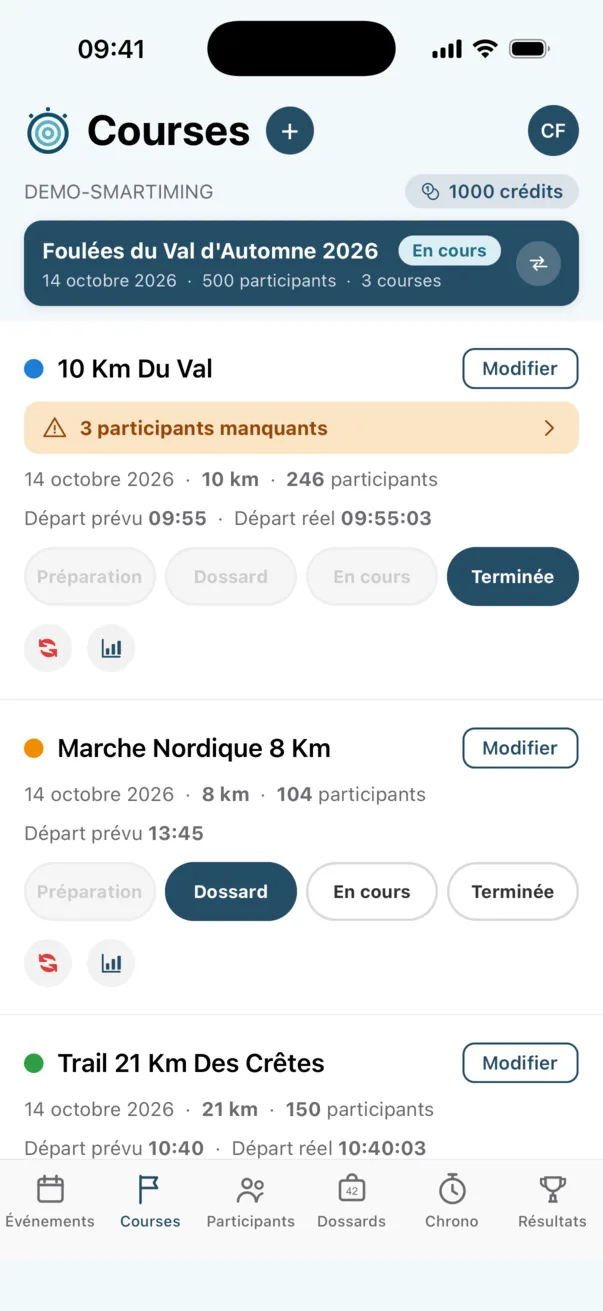
Il indique où en est la course : Préparation → Remise des dossards → En cours → Terminée. Changer de statut, c'est faire avancer la course.

Où utiliser Smartiming ?

Sur ordinateur

Depuis votre navigateur, sur app.smartiming.net. C'est le plus confortable pour préparer l'événement.

Sur smartphone

Avec l'application Smartiming, sur l'App Store ou le Play Store. C'est l'outil du jour J : remise des dossards, départ, arrivées.

Avant la course

Préparer votre événement

Étape 1

Créez votre compte

Sur smartiming.net, cliquez sur « Créer mon compte gratuitement ». Renseignez :

  • votre nom et votre prénom ;
  • le nom de votre organisation, en majuscules, avec des tirets si besoin (par exemple LES-FOULEES-DU-LAC) ;
  • votre adresse e-mail et un mot de passe.

Vous êtes automatiquement administrateur de votre organisation. Confirmez ensuite votre adresse grâce au lien reçu par e-mail, puis connectez-vous.

À retenir : à chaque connexion, on vous demande le nom de votre organisation, votre e-mail et votre mot de passe. Notez bien ce nom.

Des crédits gratuits vous sont offerts à l'inscription. Chaque participant inscrit consomme un crédit. Ce crédit vous est rendu si vous supprimez le participant avant le départ.
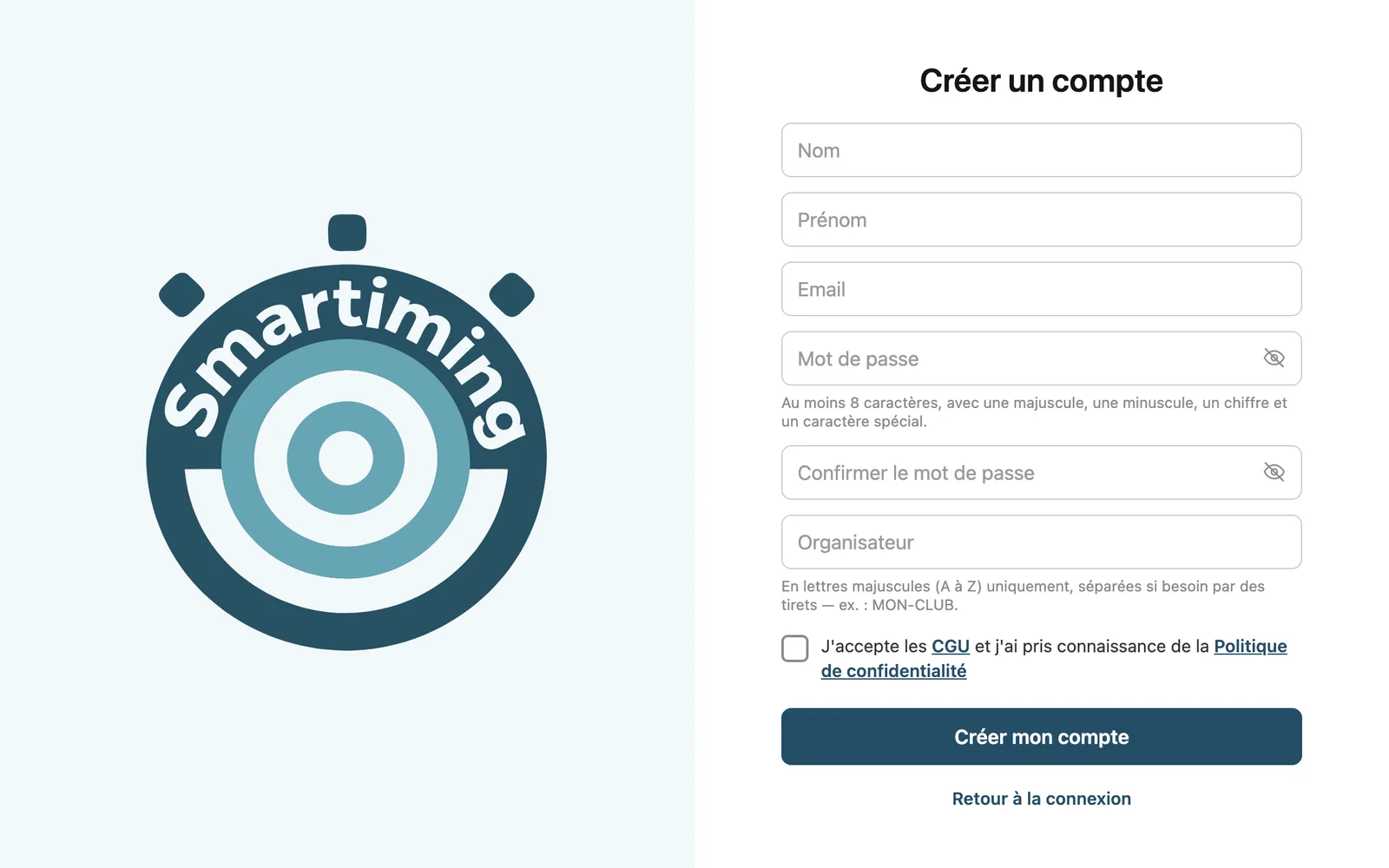
Formulaire de création de compte Smartiming

Étape 2

Créez votre événement

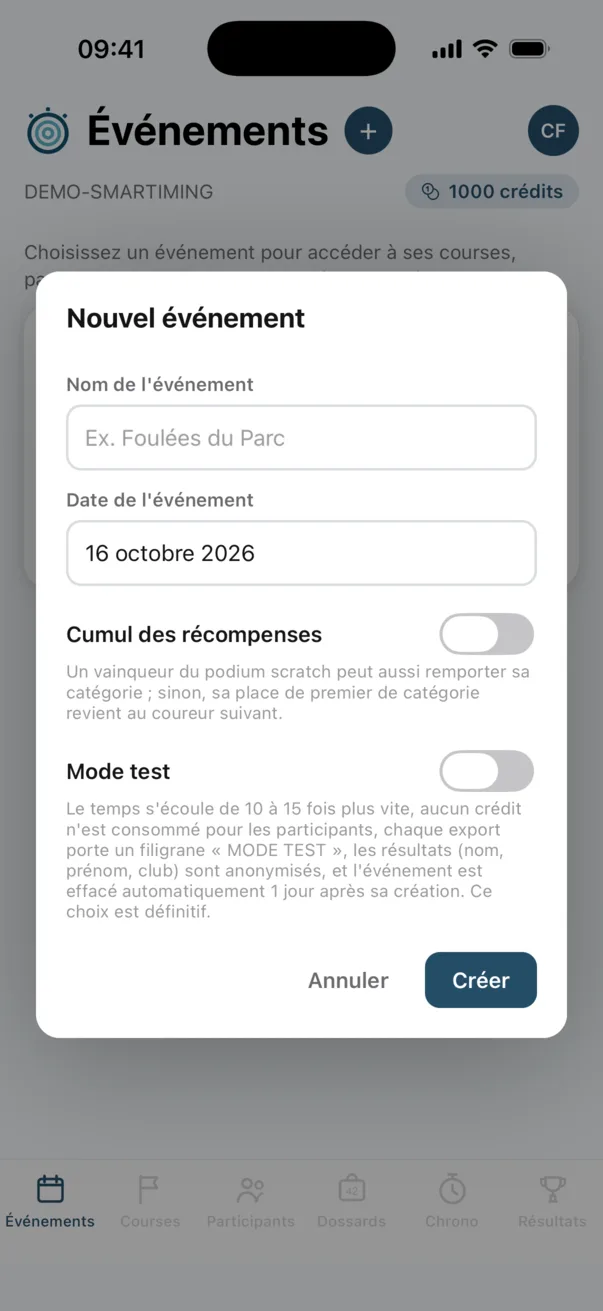
Sur l'écran Événements, appuyez sur « + ». Donnez un nom à votre événement et indiquez sa date.

Envie d'essayer d'abord ? Activez le Mode test lors de la création. L'événement est alors un bac à sable : il ne consomme aucun crédit, le temps de course est accéléré et l'événement est supprimé automatiquement après un jour. Idéal pour une répétition avec votre équipe.

Création d'un nouvel événement dans l'application Smartiming

Étape 3

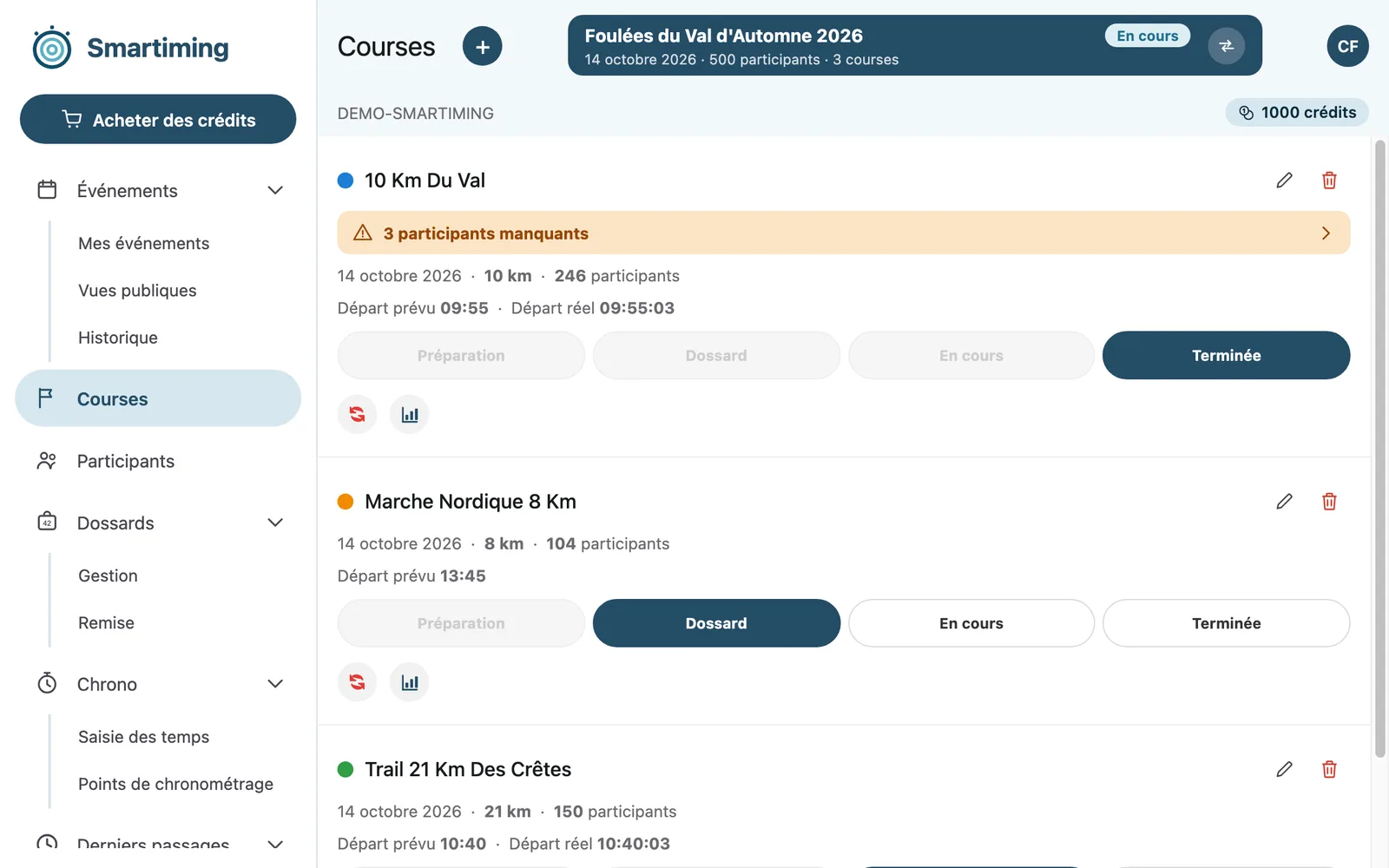
Ajoutez vos courses

Ouvrez votre événement : vous arrivez dans l'onglet Courses. Pour chaque épreuve, appuyez sur « + », puis indiquez :

  • son nom et sa distance ;
  • son heure de départ prévue ;
  • sa couleur, qui sert de repère partout dans l'application.
Liste des courses d'un événement dans Smartiming

Étape 4

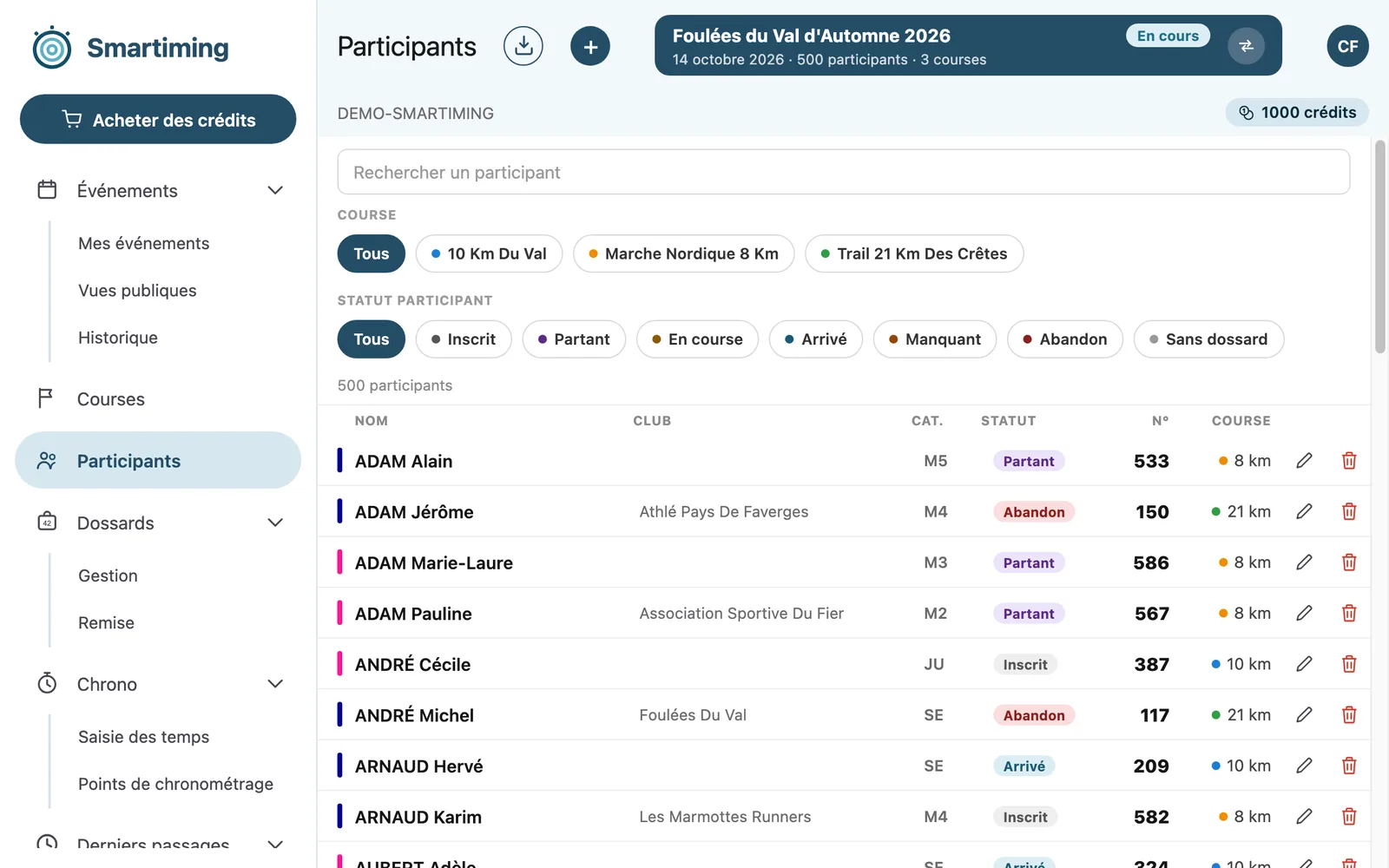
Inscrivez vos participants

Dans l'onglet Participants, vous avez deux possibilités.

  • Un par un : appuyez sur « + » et renseignez le nom, le prénom, le sexe, puis la date de naissance ou la catégorie. Avec la date de naissance, la catégorie est calculée automatiquement.
  • Tous d'un coup, avec un fichier Excel : appuyez sur le bouton d'import (la flèche vers le bas), choisissez la course et répondez aux questions. Smartiming vous montre alors le format attendu et vous propose de télécharger un fichier modèle. Remplissez-le, importez-le, et un compte rendu vous indique les lignes importées et celles qui ont été ignorées.
Liste des participants d'un événement dans Smartiming

Étape 5

Attribuez les dossards

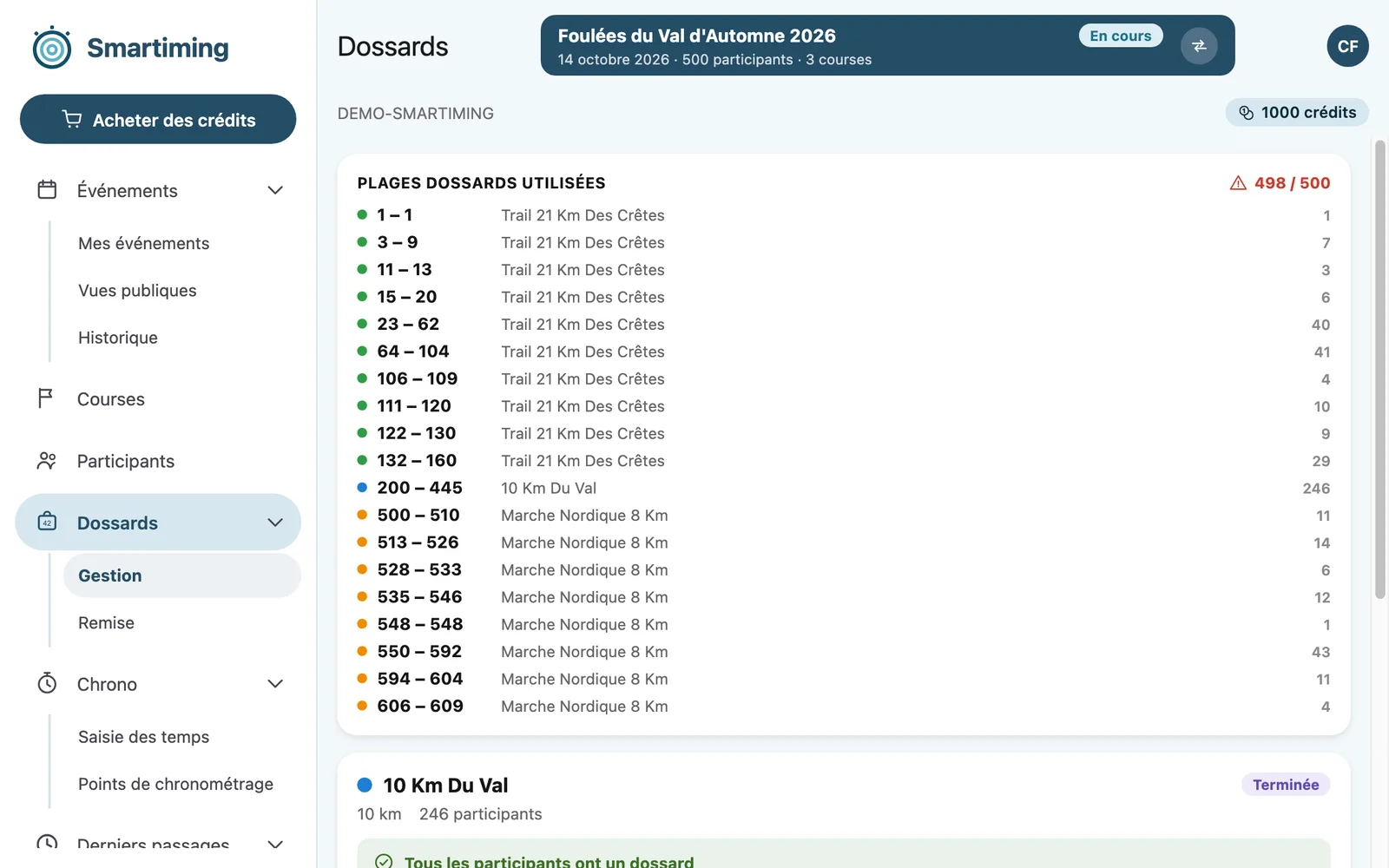
Dans l'onglet Dossards, choisissez « Consulter et gérer l'attribution ». Pour chaque course, appuyez sur « Attribuer » et saisissez une plage de numéros, par exemple de 1 à 300 pour le 10 km.

Smartiming vérifie que la plage couvre tous les participants et qu'elle ne chevauche pas celle d'une autre course. Un numéro de dossard est unique sur tout l'événement.

Vous serez plusieurs le jour J ? Ajoutez vos bénévoles depuis le menu de votre profil, rubrique Utilisateurs. Donnez-leur un rôle adapté, par exemple Chronométreur ou Remise dossards : chacun n'aura accès qu'à ce dont il a besoin.

Plages de dossards attribuées à chaque course dans Smartiming

Le jour J

Faire vivre la course

Étape 6

Facultatif

Remettez les dossards

Si vous remettez les dossards autrement, passez directement à l'étape suivante.

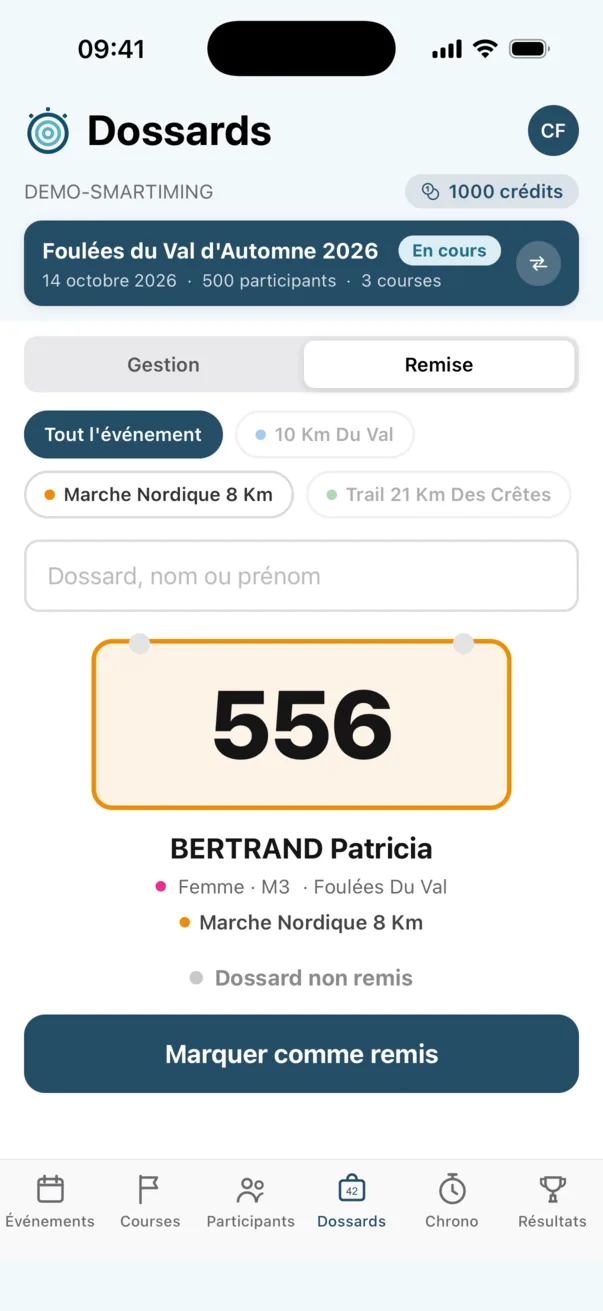
  1. Dans l'onglet Courses, passez la course au statut « Dossard » (remise des dossards).
  2. Dans l'onglet Dossards, choisissez « Effectuer une remise de dossards ».
  3. Recherchez le coureur par son nom, son prénom ou son numéro. Son dossard s'affiche : remettez-le-lui et touchez « Marquer comme remis ».

Une barre de progression vous montre, course par course, combien de dossards il reste à remettre.

Remise d'un dossard à une participante dans l'application Smartiming

Étape 7

Donnez le départ

Au coup de pistolet, passez la course au statut « En cours » dans l'onglet Courses. Le chronomètre de la course démarre à cet instant.

Vous avez appuyé un peu tard ? Pas de panique. Touchez « Modifier » sur la course et corrigez son heure de départ réelle : tous les temps sont recalculés.

Statuts des courses : terminée, remise des dossards, en cours

Étape 8

Enregistrez les arrivées

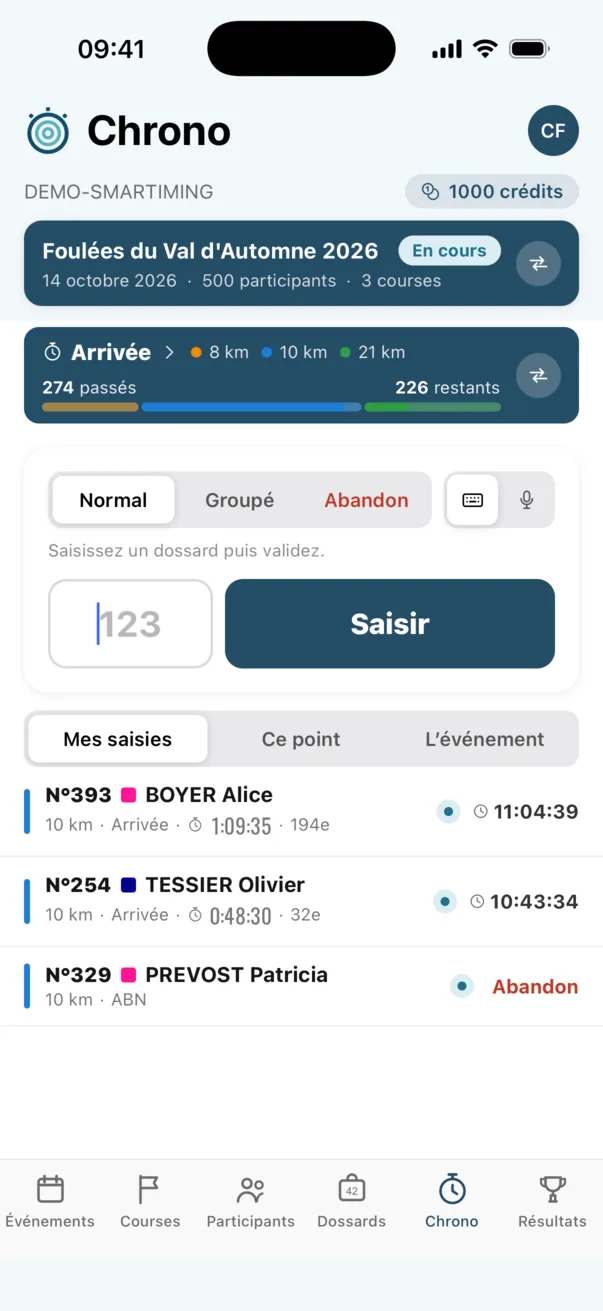
Ouvrez l'onglet Chrono, puis « Saisie des temps ». Si votre événement a plusieurs points de chronométrage, choisissez Arrivée. Sinon, il est déjà sélectionné. À chaque arrivée :

  • tapez le numéro de dossard et validez avec « Saisir ». Le champ se vide aussitôt, vous pouvez enchaîner sans attendre ;
  • ou dictez-le : touchez le micro, puis « Dicter un dossard » pour un seul numéro, ou « Dictée continue » pour garder le micro ouvert et annoncer les numéros au fil des arrivées.

L'heure de passage est enregistrée au moment de la saisie. Une erreur se corrige plus tard dans l'historique des passages, juste en dessous.

Pas de réseau sur la ligne d'arrivée ? Continuez à saisir. Les arrivées sont conservées sur le téléphone et envoyées automatiquement dès que la connexion revient.

Conseil : la dictée vocale télécharge un module d'environ 40 Mo à sa première utilisation. Faites-le avant le jour J, en Wi-Fi.

Saisie des arrivées dans l'onglet Chrono de Smartiming

Étape 9

Clôturez la course

Quand le serre-file a franchi la ligne d'arrivée, passez la course au statut « Terminée ».

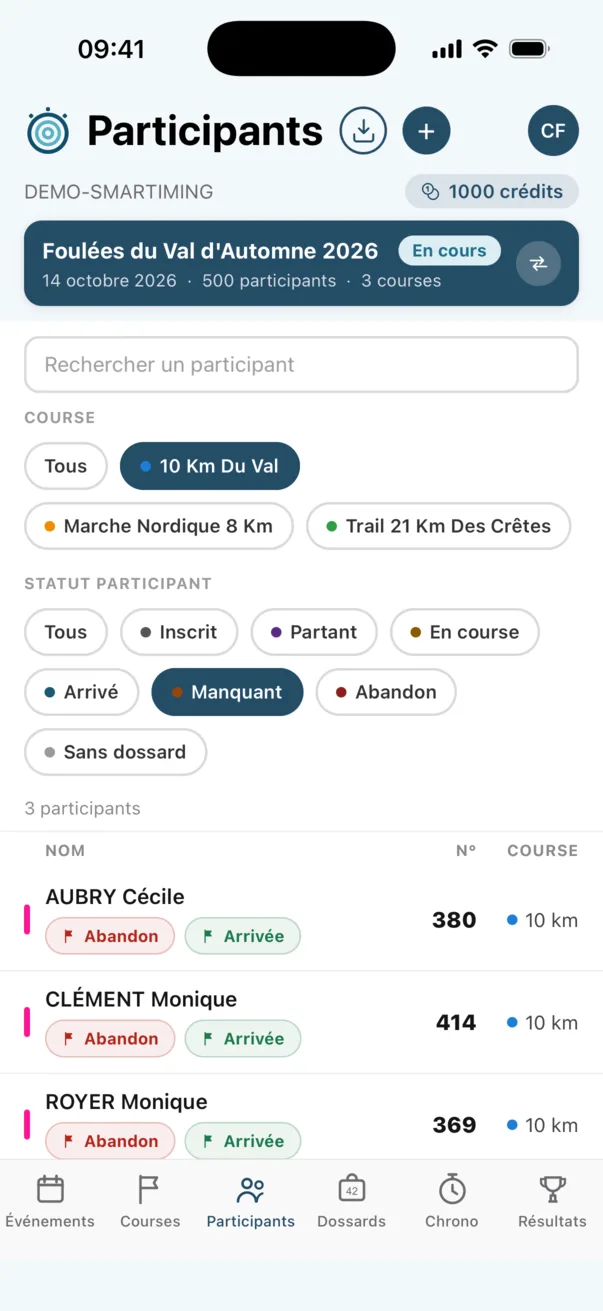
Si des coureurs n'ont pas été enregistrés à l'arrivée, la carte de la course affiche « N participants manquants ». Touchez-la pour voir la liste, puis choisissez pour chacun :

  • Abandon s'il n'a pas terminé ;
  • Arrivée s'il a bien franchi la ligne. Vous saisissez alors son heure de passage ou son temps de course.
Participants manquants à déclarer en abandon ou à l'arrivée

Après la course

Publier les résultats

Étape 10

Consultez les résultats

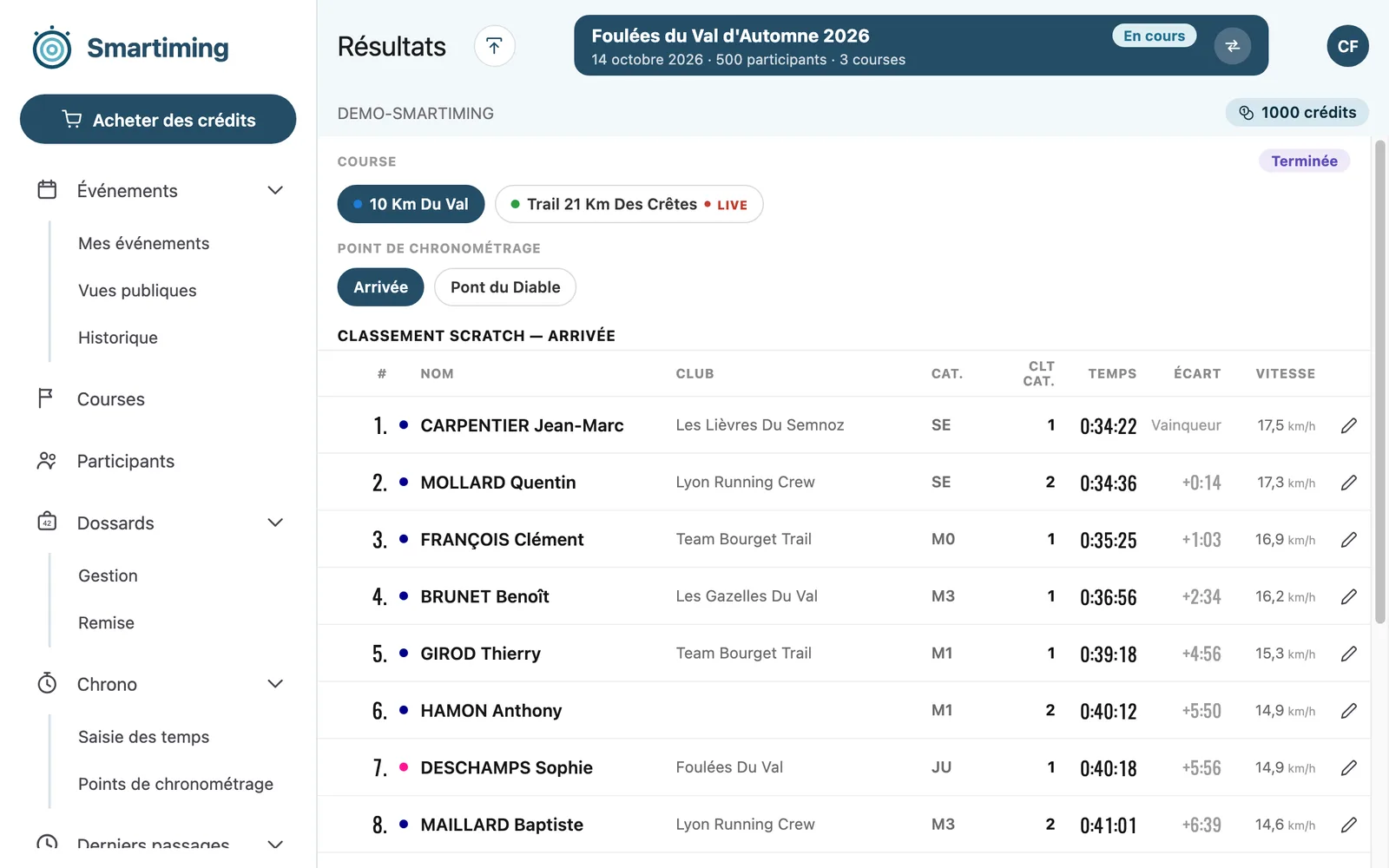
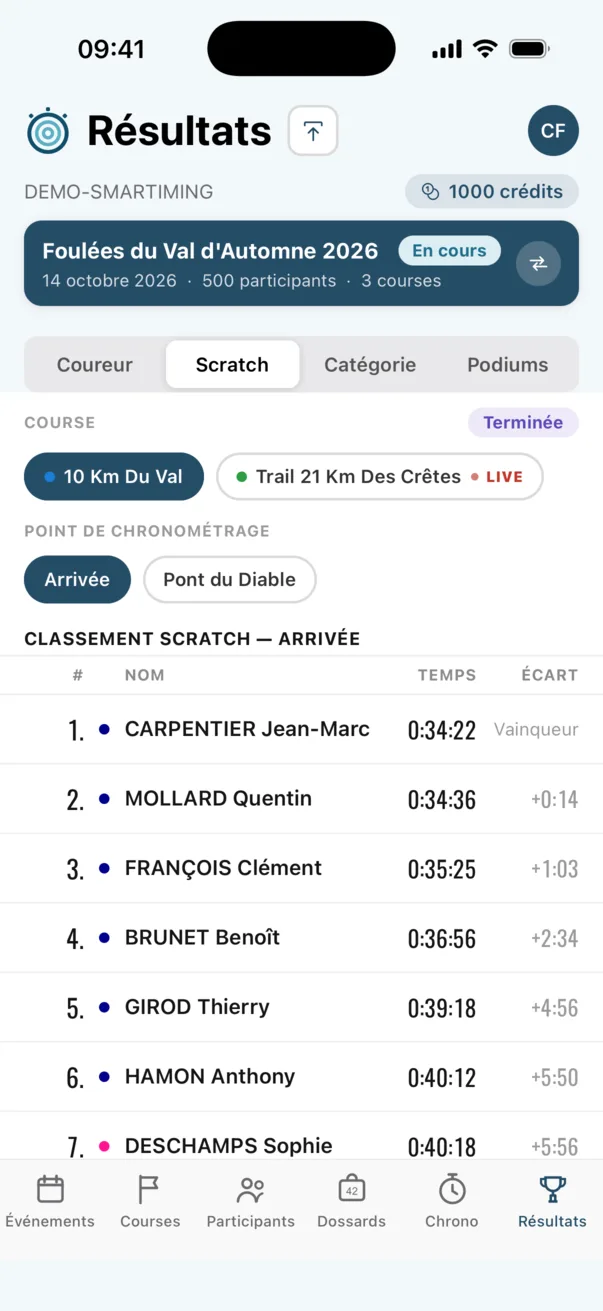
Les résultats sont disponibles en temps réel, dès la première arrivée, dans l'onglet Résultats :

  • Coureur : la fiche détaillée d'un participant ;
  • Scratch : le classement général ;
  • Catégorie : les classements par catégorie et par sexe ;
  • Podiums : les récompenses à remettre, course par course.

Le bouton Exporter (la flèche vers le haut) vous permet de télécharger le classement en PDF, en Excel ou en CSV.

Classement scratch d'une course sur ordinateur
Classement scratch d'une course sur iPhone

Étape 11

Partagez-les avec les coureurs

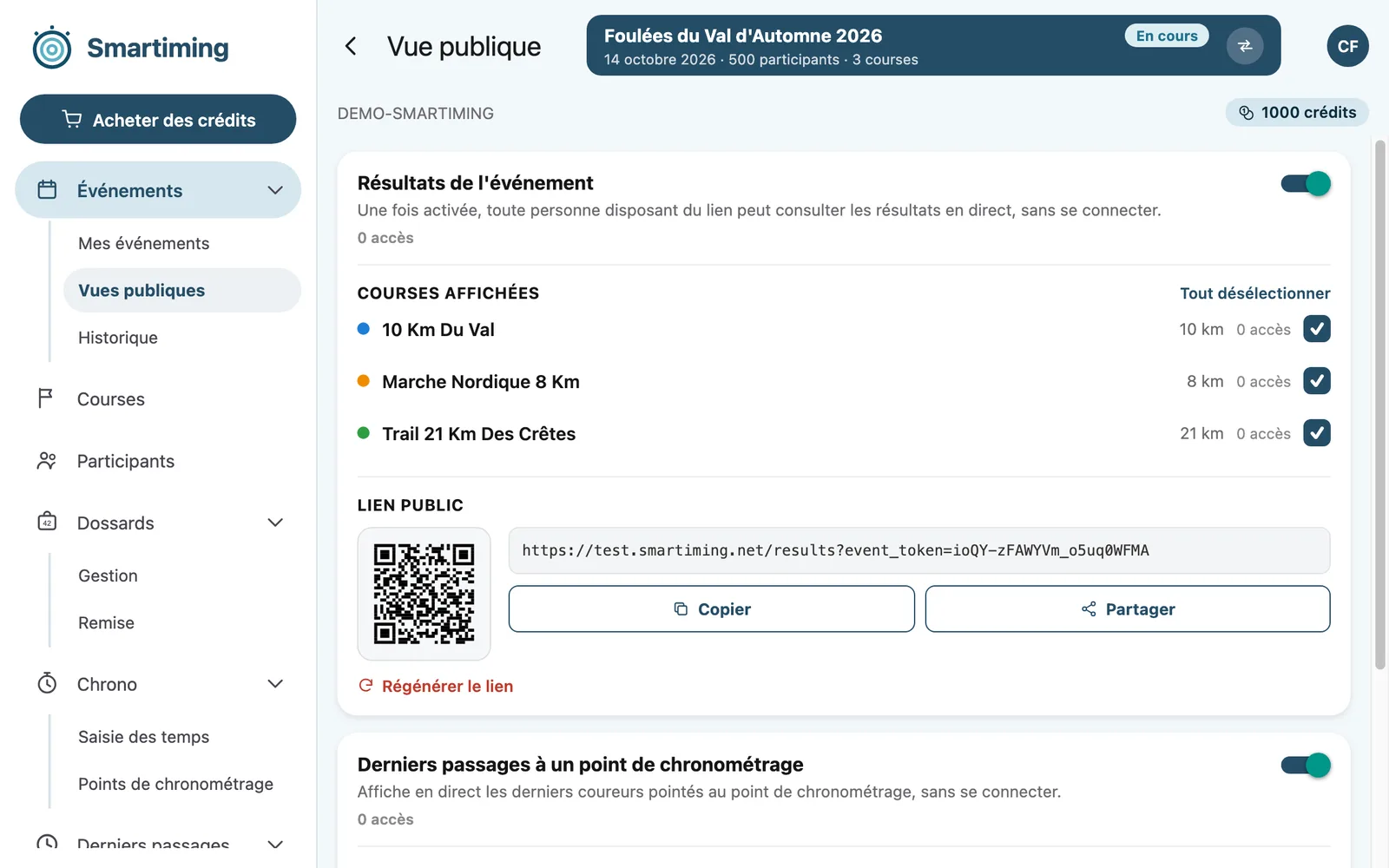
Sur la carte de votre événement, ouvrez la Vue publique (l'icône en forme de globe) et activez « Résultats de l'événement ». La page publique est désactivée par défaut.

Partagez ensuite le lien ou affichez le QR code : chaque coureur retrouve son résultat depuis son téléphone, sans compte ni application.

Activation de la page publique des résultats et de son QR code

En résumé

QuandQuoiOù
AvantCréer le compte, l'événement et les coursessmartiming.net → Événements → Courses
Inscrire les participants (un par un ou par Excel)Participants
Attribuer les dossardsDossards → Gestion
Jour JRemettre les dossards (facultatif)Statut « Dossard » → Dossards → Remise
Donner le départStatut « En cours »
Saisir les arrivéesChrono → Saisie des temps
Clôturer et traiter les manquantsStatut « Terminée »
AprèsConsulter, exporter et partager les résultatsRésultats → Exporter · Vue publique

Prêt pour votre première course ?

Créez votre compte : des crédits gratuits vous attendent pour essayer Smartiming sur votre événement. Une question ? Écrivez-nous depuis la page Contact.

Créer mon compte gratuitement